Wählen Sie das Erlebnis.
AirPrint und App-basiertes Bluetooth sind separate Routen. Entscheiden Sie, ob das Öffnen oder Importieren einer Datei in einer Hersteller-App zu Ihrer Routine passt.
Unsere Recherche und Händlerlinks beziehen sich auf US-Modelle. Prüfen Sie vor dem Kauf die Verfügbarkeit vor Ort und die genaue regionale Ausführung.
Folgen Sie dem Etikett vom Bildschirm in Ihrer Hand bis zum Paket vor Ihnen. Entscheiden Sie, ob Sie AirPrint möchten oder mit einer App arbeiten möchten, bevor Sie sich für einen Drucker entscheiden.
VOR DER KURZLISTE
AirPrint und App-basiertes Bluetooth sind separate Routen. Entscheiden Sie, ob das Öffnen oder Importieren einer Datei in einer Hersteller-App zu Ihrer Routine passt.
Bestätigen Sie für eine AirPrint-Route die Netzwerkeinrichtung, die Ihr Telefon und Drucker benötigt. Ein Gastnetzwerk oder ein verwaltetes Netzwerk lässt die erforderliche Erkennung möglicherweise nicht zu.
Überprüfen Sie, wie sich das Etikett in Ihrem Verkaufsservice öffnet, und überprüfen Sie dann seine Größe, Ausrichtung und unterstützte Druckroute. Ein USB-Port richtet keinen iPhone-Fallback ein.
WÄHLEN SIE NACH DEM JOB
Redaktionelle Kandidaten basierend auf den unten aufgeführten datierten Herstellerquellen. Kein getestetes Ranking oder versprochene Geschwindigkeit, Einsparungen oder Verfügbarkeit.
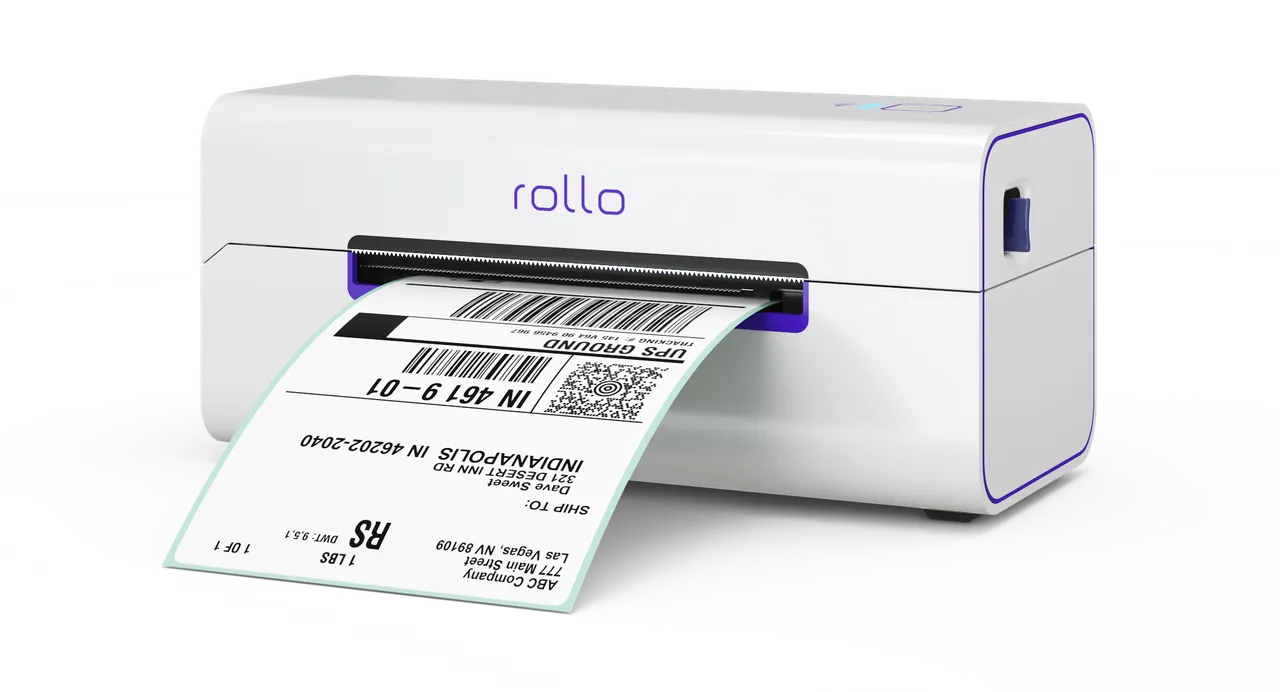
Rollo Die drahtlose Route
Wi-Fi und AirPrint für einen Versandschalter, der nicht an einen Computer gebunden ist.
Warum sich diese Route ansehen? Untersuchen Sie die dokumentierte AirPrint-Route für iPhone und iPad über dasselbe Wi-Fi-Netzwerk. Computer USB ist ein separater Fallback, kein Telefondruck. Quellen und Daten.
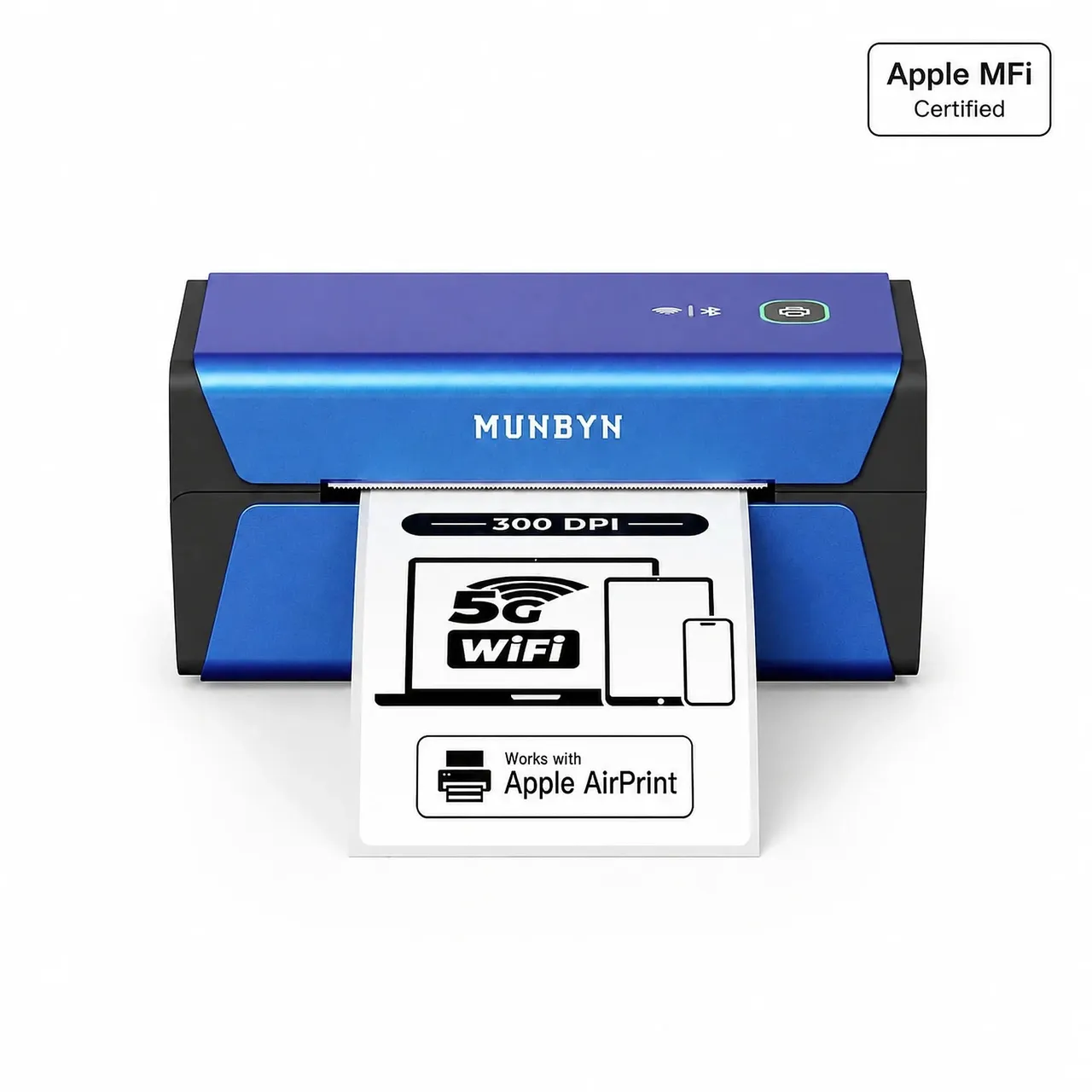
MUNBYN Die AirPrint-Alternative
Die ausgewählte 300-dpi US-Version kombiniert Wi-Fi/AirPrint mit Computer-USB-Fallback.
Warum sich diese Route ansehen? Ein weiterer dokumentierter AirPrint-Kandidat. Passen Sie die ausgewählte RW401AP-BL-US-Version und die routenspezifischen Etikettengrößen an, anstatt jeden RW401AP-Eintrag als identisch zu behandeln. Quellen und Daten.
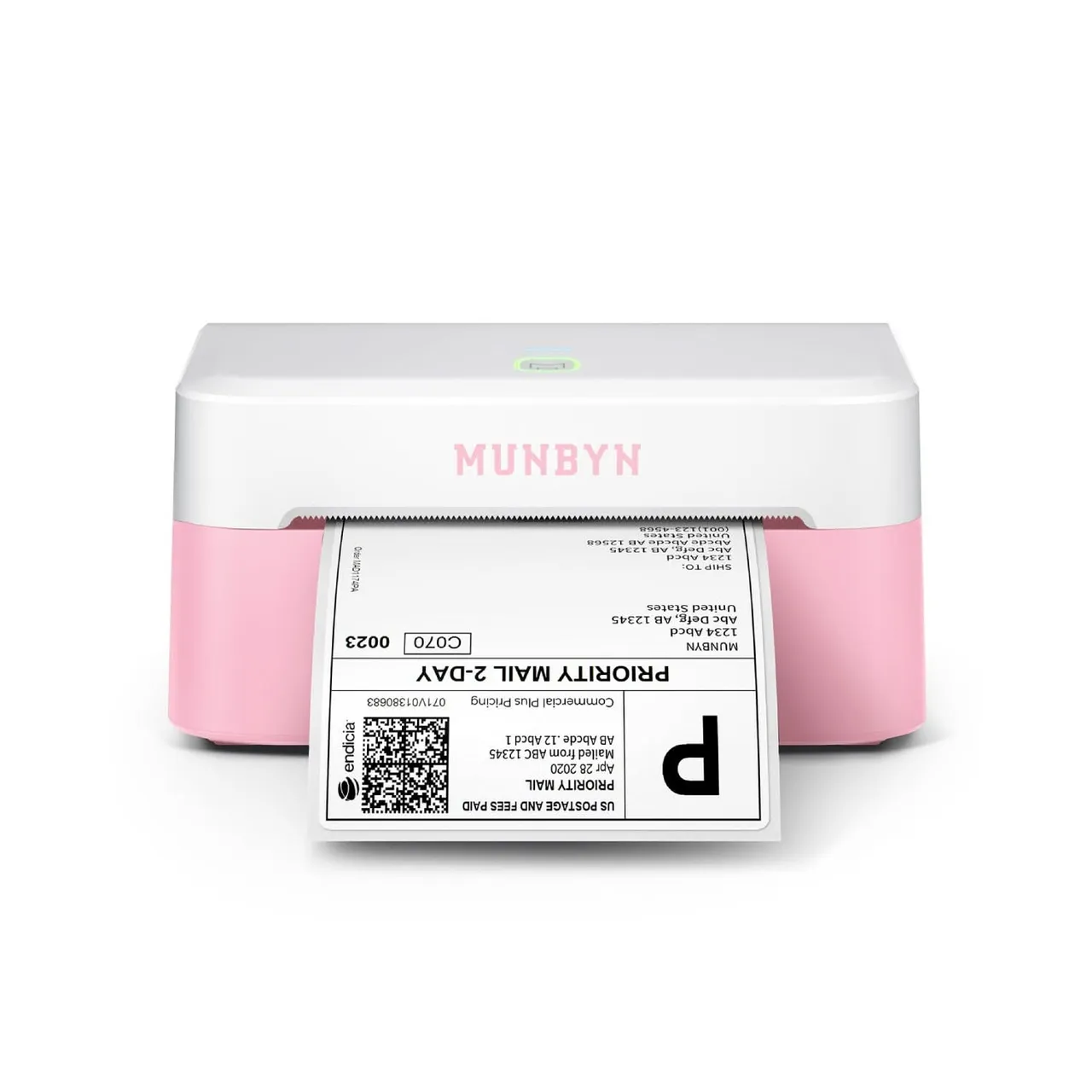
MUNBYN Der App-basierte Starter
Bluetooth und USB, mit mobilem Drucken über die MUNBYN-App statt über AirPrint.
Warum sich diese Route ansehen? Eine Alternative, wenn Ihnen ein Bluetooth-Workflow über MUNBYN Print zusagt. Dies ist keine AirPrint-Route und die genaue US-Auflistungsvariante bleibt eine separate Prüfung. Quellen und Daten.
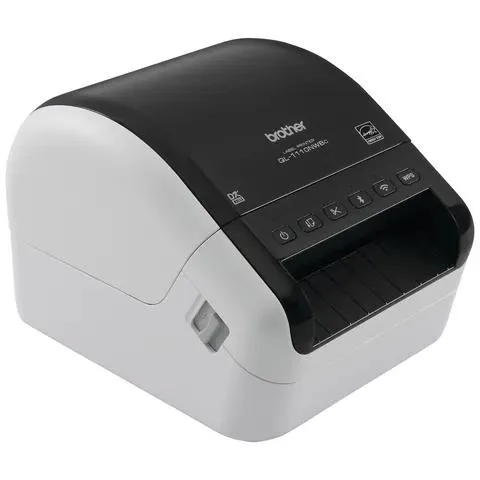
Brother Der vernetzte Schreibtisch
Ein netzwerkorientierter DK-Etikettendrucker mit automatischem Zuschnitt und mehreren Verbindungswegen.
Warum sich diese Route ansehen? Untersuchen Sie dieses Modell, wenn sowohl mobiles Drucken als auch unterschiedliche Etikettenlängen wichtig sind. Die dokumentierten AirPrint/iPrint&Label-Routen nutzen das kompatible Brother DK-Mediensystem. Quellen und Daten.
BRINGEN SIE DIES ZUR KASSE
Hierbei handelt es sich um Kaufschecks, nicht um Bundle-Inhalte. Bestätigen Sie das genaue Modell, den Endpreis, die Liefer- und Händlerbedingungen.
IHR NÄCHSTER SCHRITT
Verwenden Sie die ausführliche Anleitung, um diese Routine durchzuarbeiten, oder überprüfen Sie spezifische Anforderungen im Finder.
Prüfen Sie vor dem Angebotsvergleich die Unterschiede bei Geräten, Etikettenformaten und den ausgewählten US-Versionen.
Stellen Sie sich einen Arbeitsablauf vor, bei dem die Medienauswahl und das automatische Schneiden Teil der Entscheidung sind.
Nein. Eine dokumentierte Bluetooth-App-Route ist kein AirPrint. Überprüfen Sie den genauen mobilen Workflow des Modells, anstatt sich auf den Verbindungsnamen zu verlassen.
Gehen Sie davon nicht aus. Geräte-, App- und Druckroutenbeschränkungen können von der allgemeinen Medienbreitenspezifikation des Druckers abweichen. Bestätigen Sie das genaue Format, das Sie benötigen.
Wir haben keine Einrichtungszeittests durchgeführt. Vergleichen Sie die dokumentierten Schritte und Anforderungen für Ihr Netzwerk und Gerät. Diese Seite bewertet weder die gemessene Leichtigkeit noch die Geschwindigkeit.
RÜCKVERFOLGBAR, NICHT AUF TRUST ÜBERNOMMEN
Die Herstellerdokumentation ist ein Nachweis der Spezifikationen und kein unabhängiger Leistungstest.