Rollo El escritorio de la computadora
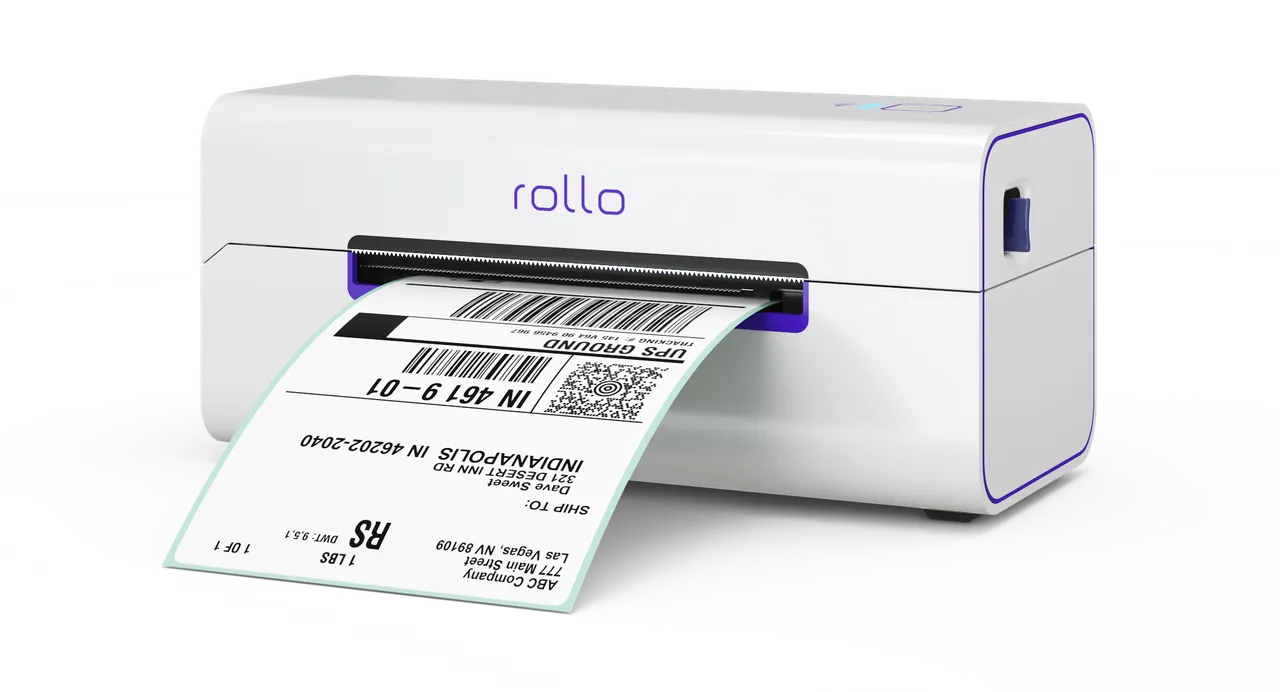
Rollo USB X1038
Una primera opción de USB cuando su trabajo de envío ya se encuentra en una computadora Mac o Windows.
El análisis y los enlaces de compra se refieren a modelos de EE. UU. Antes de comprar, comprueba la disponibilidad local y la versión exacta para tu país.
Para un escritorio Mac fijo, investigue USB y el controlador exacto. Para un Mac que comparte una impresora con un iPhone, compare una ruta AirPrint documentada. Luego verifique el archivo, el tamaño del papel y la vista previa antes de imprimir un lote.
LA RESPUESTA CORTA
Opciones documentadas por el fabricante, no una clasificación. Verifique el sistema operativo actual, el tamaño exacto de la etiqueta y el software antes de realizar el pedido.
| Modelo | Imprimir ruta | Evidencia | Expediente revisado | Ver opciones de compra |
|---|---|---|---|---|
| Rollo USB X1038 | USB con el controlador Rollo; Confirme su versión actual de macOS en Descargas. | Fabricante ↗ | 2026-10-13 · no es una prueba práctica | Ver opciones de compra |
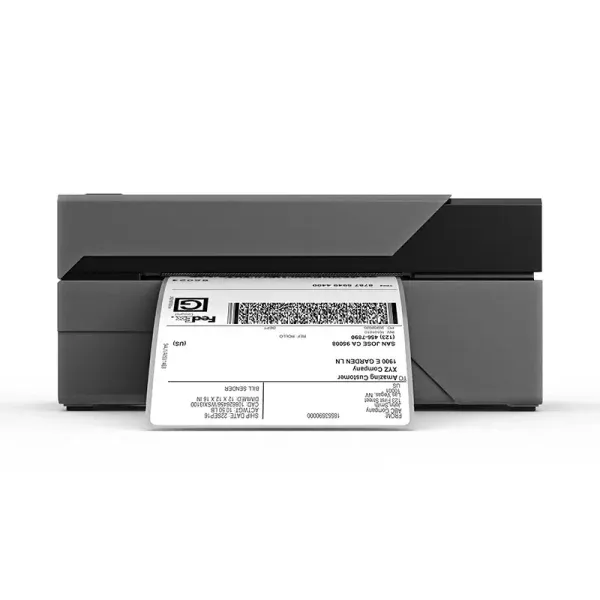
| Rollo Wireless X1040 | AirPrint sobre Wi-Fi; USB con el controlador correspondiente. | Fabricante ↗ | 2026-10-13 · no es una prueba práctica | Ver opciones de compra |
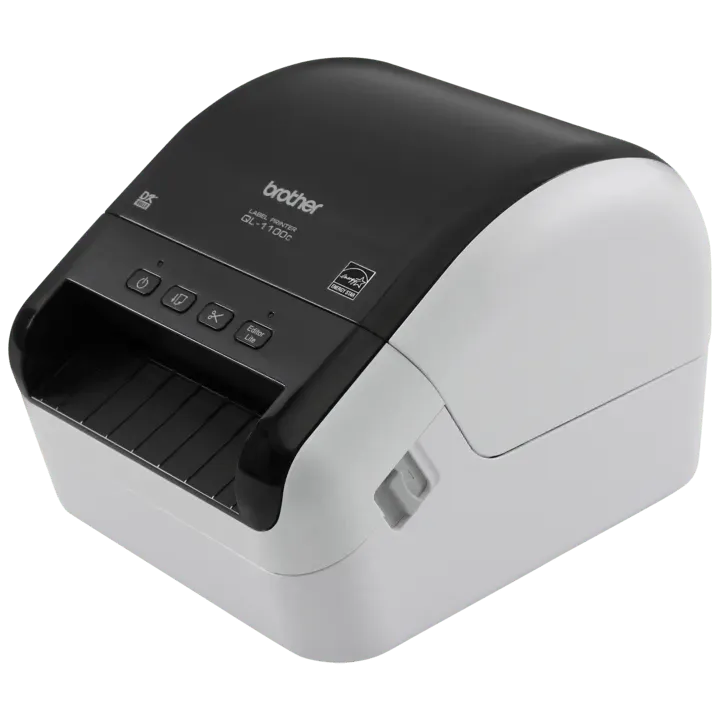
| Brother QL-1100C | USB y P-touch Editor; verifique las descargas actuales para su versión de macOS. | Fabricante ↗ | 2026-10-13 · no es una prueba práctica | Ver opciones de compra |
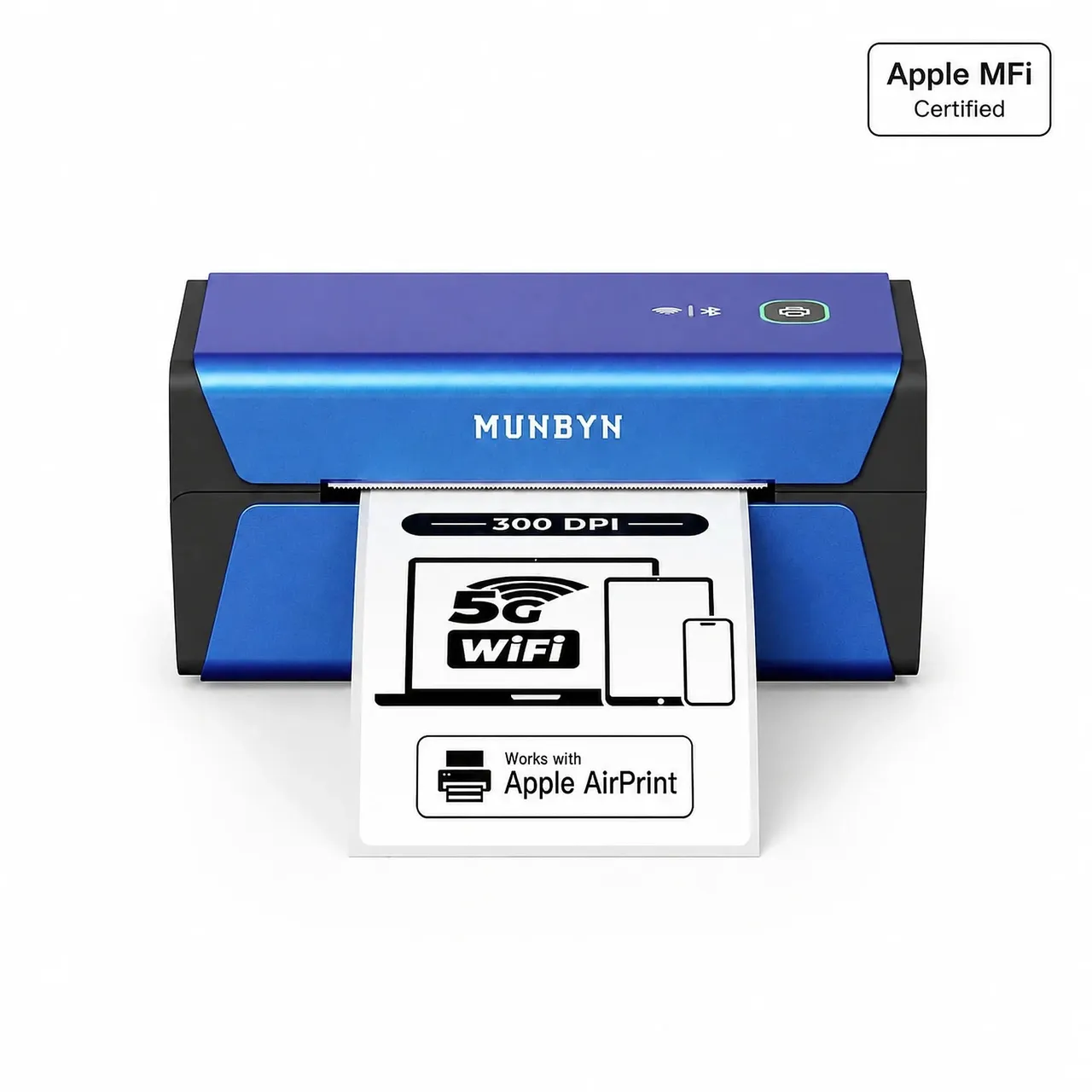
| MUNBYN RW401AP | AirPrint sobre Wi-Fi o la ruta documentada USB. | Fabricante ↗ | 2026-10-13 · no es una prueba práctica | Ver opciones de compra |
Para una Mac y un iPhone compartidos, confirme que ambos dispositivos utilicen una ruta documentada y puedan llegar a la impresora en la red requerida. Verifique la versión actual de macOS y el instalador para conocer el modelo exacto antes de realizar el pedido.
LO QUE LA EVIDENCIA PUEDE DECIRTE
Comparamos instrucciones de modelos exactos, señalamos especificaciones conflictivas y explicamos los pasos del archivo al papel. Las fuentes y sus fechas de verificación se encuentran al lado de los consejos. Las imágenes del fabricante y las ilustraciones de los productos están etiquetadas; tampoco lo es una fotografía de nuestras propias pruebas de hardware.
No hemos probado físicamente el tiempo de configuración, la calidad de impresión, la legibilidad o la confiabilidad de los códigos de barras. Una ruta admitida no es un resultado de desempeño medido y el orden de los candidatos no es una puntuación.
Rollo X1038 es el candidato para computadora USB. Rollo X1040 y el US RW401AP seleccionado proporcionan alternativas AirPrint; Vale la pena investigar Brother QL-1100C para los rollos DK y su cortador. Estos son candidatos basados en tareas, no en una clasificación de calidad medida.
Si una impresora también prestará servicio a un iPhone, verifique su ruta telefónica por separado. El soporte informático USB no dice nada sobre la impresión directa desde el teléfono. Asimismo, una insignia Bluetooth no es evidencia de que la impresora funcione desde cualquier aplicación Mac.
Anota tu versión exacta de Mac, procesador y macOS. Abra las descargas del fabricante para el modelo exacto de impresora y consulte las instrucciones de instalación y configuración correspondientes. Un antiguo reclamo de macOS mínimo no es una verificación de su versión actual.
Registre cualquier cable de datos requerido, adaptador USB-C y software por separado. La función de recorte automático grabada de Brother es específica de Windows; no lo agregue a una justificación de compra Mac. Las opciones de hardware están documentadas en los expedientes vinculados, no validadas físicamente por Atlas.
Documentos de Apple abriendo un archivo en Vista previa, eligiendo Archivo → Imprimir y ajustando la selección, rotación y escala de página. El tamaño del papel es una elección independiente; Las configuraciones disponibles dependen de la impresora y la aplicación.
Una vista previa de impresión proporciona pistas, no una prueba de legibilidad de códigos de barras. Nuestra secuencia de diagnóstico sugerida es comparar la página de origen, la etiqueta cargada y el papel seleccionado antes de cambiar la escala.
Shopify distingue las exportaciones térmicas, Carta y A4 y puede producir PDF separados para documentos de diferentes tamaños. Verifique el archivo que realmente recibió, en lugar de asumir que el nombre de la plataforma garantiza una integración directa con la impresora.
Los rollos Brother DK y los medios térmicos directos compatibles son supuestos de suministro diferentes. Compare el paquete correcto para cada candidato en la calculadora de costos. No tenemos resultados medidos de desperdicio, calidad de escaneo o durabilidad para estos modelos.
CANDIDATOS INVESTIGADOS
Abra el expediente para conocer las limitaciones de ruta del dispositivo y las notas exactas del modelo.
Rollo El escritorio de la computadora
Una primera opción de USB cuando su trabajo de envío ya se encuentra en una computadora Mac o Windows.
Rollo La ruta inalámbrica
Wi-Fi y AirPrint para un mostrador de envío que no está vinculado a una computadora.
Brother El escritorio cortado a medida
Etiquetas DK de gran formato y cortador automático, construidos alrededor de un flujo de trabajo por computadora USB.
MUNBYN La alternativa AirPrint
La versión 300-dpi US seleccionada combina Wi-Fi/AirPrint con el respaldo USB de computadora.
Utilice las instrucciones de instalación del modelo exacto. Nuestro expediente X1038 registra una ruta USB con el controlador Rollo; no generalice esto a todas las impresoras ni asuma que un instalador antiguo es compatible con su macOS actual.
No. Sus dimensiones físicas difieren. El verificador de tallas muestra las diferencias; verifique el archivo y el medio esperado por su impresora y servicio de envío.
No. Primero inspeccione las dimensiones del documento, el papel seleccionado y obtenga una vista previa. Reducir una hoja completa con una etiqueta pequeña puede explicar una producción pequeña; llenar el papel puede recortar el contenido. Una exportación de etiquetas coincidentes es un mejor punto de partida.
No se han realizado pruebas de hardware/OS. Verifique los requisitos actuales del fabricante para su Mac y modelo exactos; una ruta Mac listada no es un certificado de prueba Atlas.
RASTREABLE, NO TOMADO EN TRUST
La documentación del fabricante es evidencia de especificaciones, no una prueba de rendimiento independiente.