Rollo La scrivania del computer
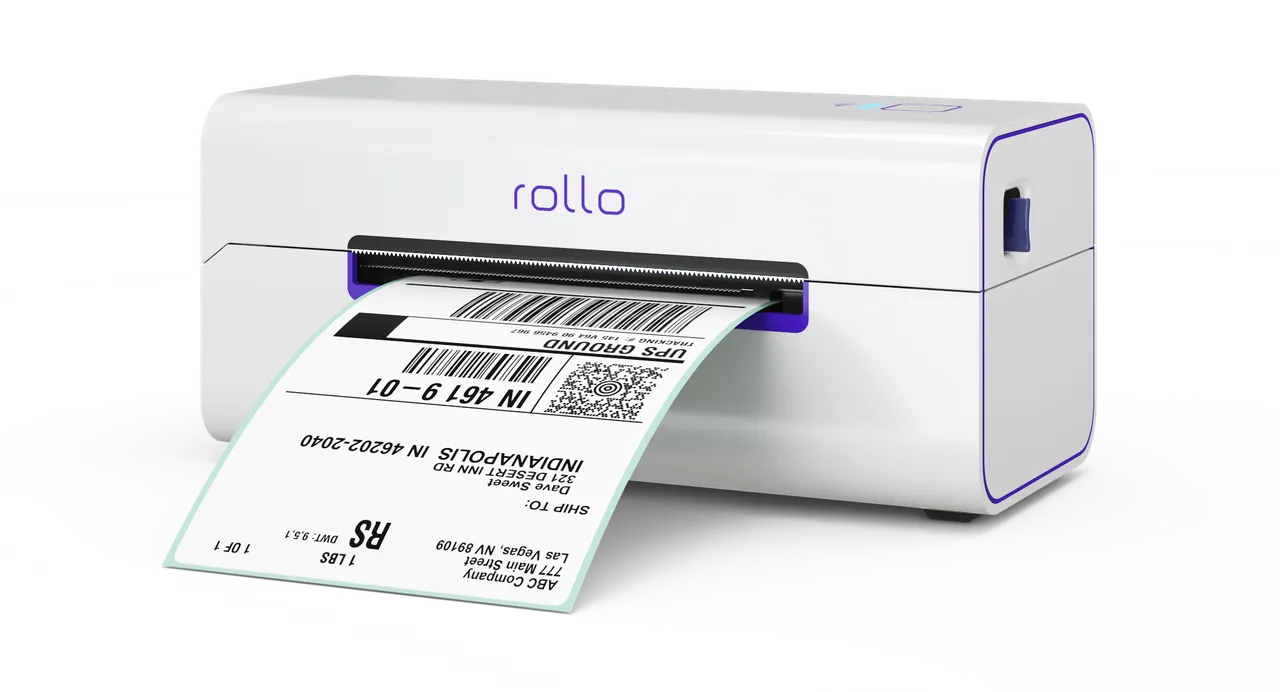
Rollo USB X1038
Una prima opzione USB quando il tuo lavoro di spedizione risiede già su un computer Mac o Windows.
Le ricerche e i link ai negozi riguardano modelli per gli Stati Uniti. Prima di acquistare, controlla la disponibilità locale e la versione esatta per il tuo Paese.
Per una scrivania Mac fissa, indagare su USB e sul driver esatto. Per uno Mac che condivide una stampante con uno iPhone, confrontare un percorso AirPrint documentato. Quindi controlla il file, il formato carta e l'anteprima prima di stampare un batch.
LA RISPOSTA BREVE
Opzioni documentate dal produttore, non una classifica. Controlla il sistema operativo attuale, la dimensione esatta dell'etichetta e il software prima di ordinare.
| Modello | Stampa il percorso | Prove | Fascicolo controllato | Vedi le opzioni di acquisto |
|---|---|---|---|---|
| Rollo USB X1038 | USB con il driver Rollo; conferma la tua attuale versione di macOS nei download. | Produttore ↗ | 2026-10-13 · non è un test pratico | Vedi le opzioni di acquisto |
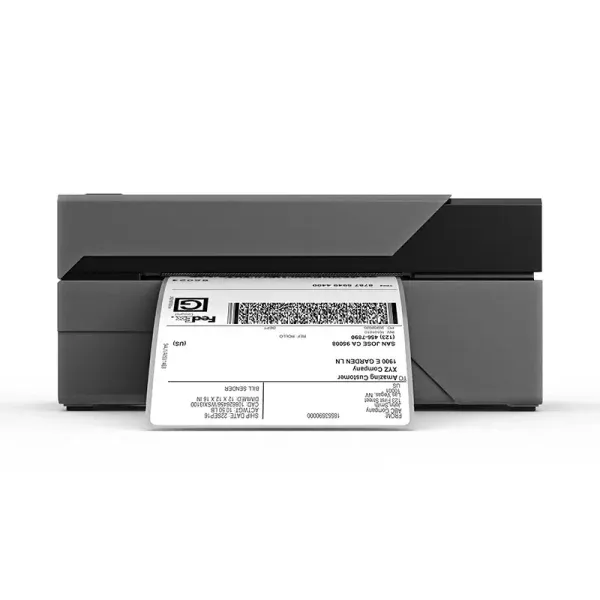
| Rollo Wireless X1040 | AirPrint sopra Wi-Fi; USB con il driver applicabile. | Produttore ↗ | 2026-10-13 · non è un test pratico | Vedi le opzioni di acquisto |
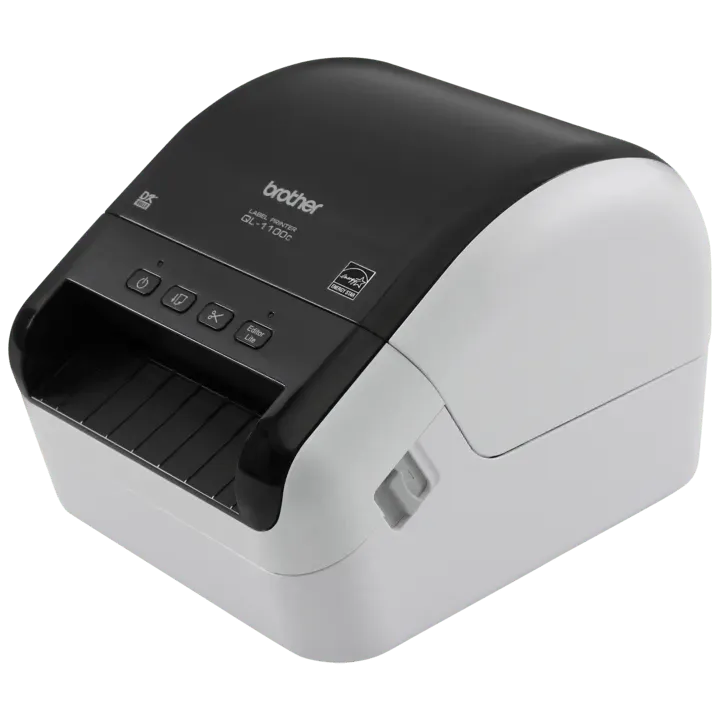
| Brother QL-1100C | USB e P-touch Editor; controlla i download correnti per la tua versione di macOS. | Produttore ↗ | 2026-10-13 · non è un test pratico | Vedi le opzioni di acquisto |
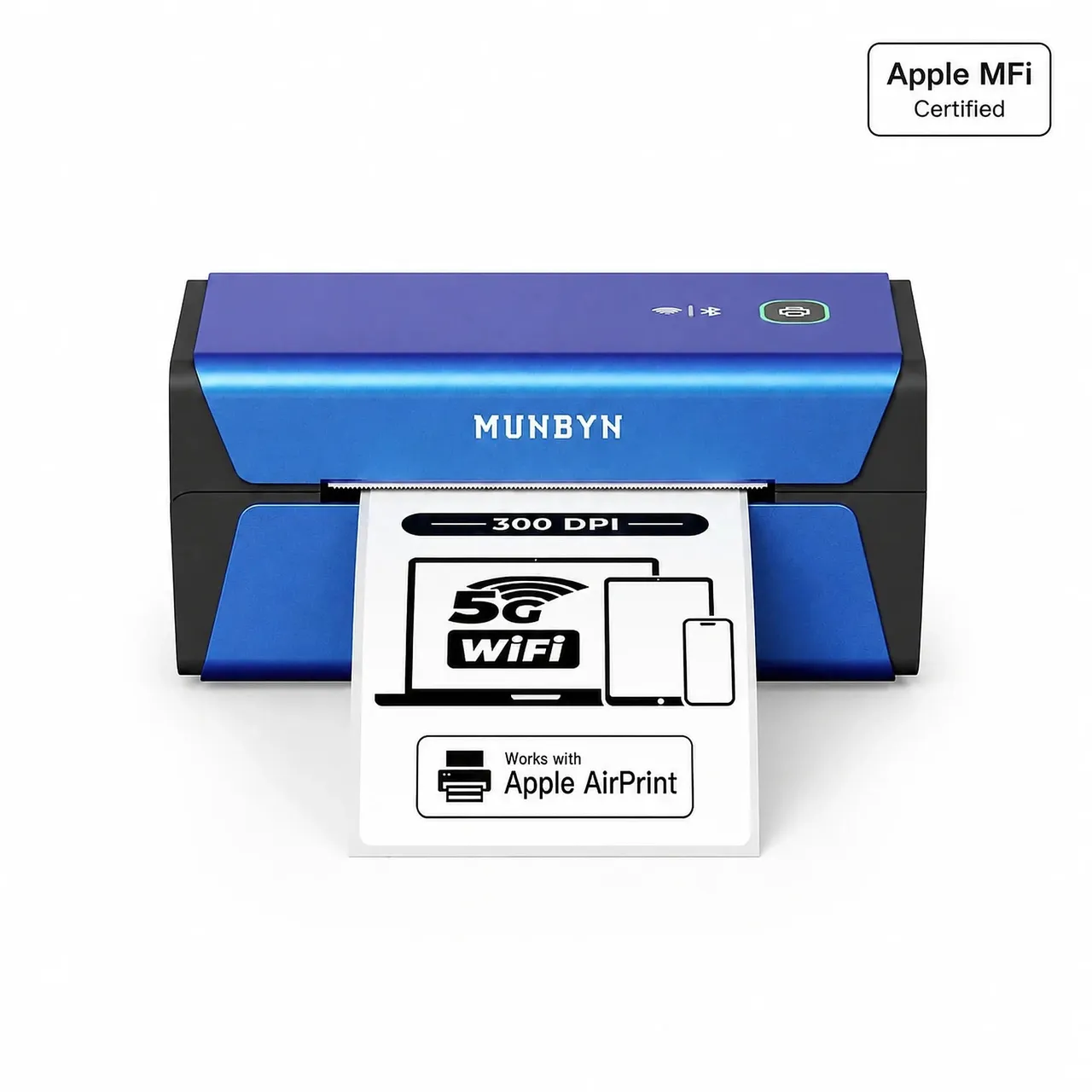
| MUNBYN RW401AP | AirPrint su Wi-Fi o il percorso USB documentato. | Produttore ↗ | 2026-10-13 · non è un test pratico | Vedi le opzioni di acquisto |
Per un Mac e un iPhone condivisi, verificare che entrambi i dispositivi utilizzino un percorso documentato e possano raggiungere la stampante sulla rete richiesta. Controlla la versione corrente di macOS e il programma di installazione per il modello esatto prima di ordinare.
COSA POSSONO DIRVI LE PROVE
Confrontiamo le istruzioni del modello esatto, contrassegniamo specifiche contrastanti e spieghiamo i passaggi dal file alla carta. Le fonti e le relative date di controllo si trovano accanto al consiglio. Le immagini del produttore e le illustrazioni del prodotto sono etichettate; e nemmeno una fotografia dei nostri test hardware.
Non abbiamo testato fisicamente il tempo di installazione, la qualità di stampa, la leggibilità dei codici a barre o l'affidabilità. Un percorso supportato non è un risultato di prestazione misurato e l'ordine dei candidati non è un punteggio.
Rollo X1038 è il candidato per il computer USB. Rollo X1040 e lo US RW401AP selezionato forniscono alternative AirPrint; Vale la pena approfondire Brother QL-1100C per i rulli DK e la relativa taglierina. Questi sono candidati basati sulle attività, non una classifica di qualità misurata.
Se una stampante servirà anche un iPhone, controlla il suo percorso telefonico separatamente. Il supporto del computer USB non dice nulla sulla stampa diretta dal telefono. Allo stesso modo, un badge Bluetooth non è la prova che la stampante funzioni da qualsiasi applicazione Mac.
Annota la versione esatta di Mac, processore e macOS. Apri i download del produttore per il modello esatto della stampante e controlla le istruzioni di installazione e configurazione applicabili. Una vecchia richiesta di macOS minimo non rappresenta la verifica della versione corrente.
Registrare separatamente eventuali cavi dati, adattatori USB-C e software richiesti. La funzione di ritaglio automatico registrata di Brother è specifica di Windows; non aggiungerlo a una giustificazione di acquisto Mac. Le opzioni hardware sono documentate nei dossier collegati, non convalidati fisicamente da Atlas.
Documenti Apple aprendo un file in Anteprima, scegliendo File → Stampa e regolando la selezione, la rotazione e la scala della pagina. Il formato carta è una scelta separata; le impostazioni disponibili dipendono dalla stampante e dall'applicazione.
Un'anteprima di stampa fornisce indizi, non un test di leggibilità del codice a barre. La nostra sequenza diagnostica suggerita consiste nel confrontare la pagina di origine, l'etichetta caricata e la carta selezionata prima di modificare la scala.
Shopify distingue le esportazioni termiche, Lettera e A4 e può produrre PDF separati per documenti di dimensioni diverse. Controlla il file che hai effettivamente ricevuto, anziché dare per scontato che il nome della piattaforma garantisca un'integrazione diretta con la stampante.
I rotoli Brother DK e i supporti termici diretti compatibili sono ipotesi di fornitura diverse. Confronta un pacchetto corretto per ciascun candidato nel calcolatore dei costi. Non abbiamo misurato scarti, qualità di scansione o risultati di durabilità per questi modelli.
CANDIDATI RICERCATI
Apri il dossier per le limitazioni del percorso del dispositivo e le note esatte sul modello.
Rollo La scrivania del computer
Una prima opzione USB quando il tuo lavoro di spedizione risiede già su un computer Mac o Windows.
Rollo Il percorso wireless
Wi-Fi e AirPrint per un desk di spedizione non legato a un computer.
Brother La scrivania tagliata su misura
Etichette DK di grande formato e taglierina automatica, costruite attorno a un flusso di lavoro computerizzato USB.
MUNBYN L'alternativa AirPrint
La versione 300-dpi US selezionata combina Wi-Fi/AirPrint con il fallback USB del computer.
Utilizzare le istruzioni di installazione esatte del modello. Il nostro dossier X1038 registra un percorso USB con il driver Rollo; non generalizzarlo a ogni stampante o dare per scontato che un vecchio programma di installazione supporti il tuo attuale macOS.
No. Le loro dimensioni fisiche differiscono. Il controllo delle dimensioni mostra le differenze; verificare il file e il supporto previsti dalla stampante e dal servizio di spedizione.
No. Controllare prima le dimensioni del documento, la carta selezionata e l'anteprima. La riduzione di un foglio intero con una piccola etichetta può spiegare un output ridotto; riempiendo la carta è possibile ritagliare il contenuto. L'esportazione di un'etichetta corrispondente è un punto di partenza migliore.
Non è stato eseguito alcun test sull'hardware/sistema operativo. Controlla i requisiti attuali del produttore per il tuo Mac e modello esatti; un percorso Mac elencato non è un certificato di test Atlas.
TRACCIABILE, NON PRESO SU TRUST
La documentazione del produttore costituisce la prova delle specifiche, non un test prestazionale indipendente.