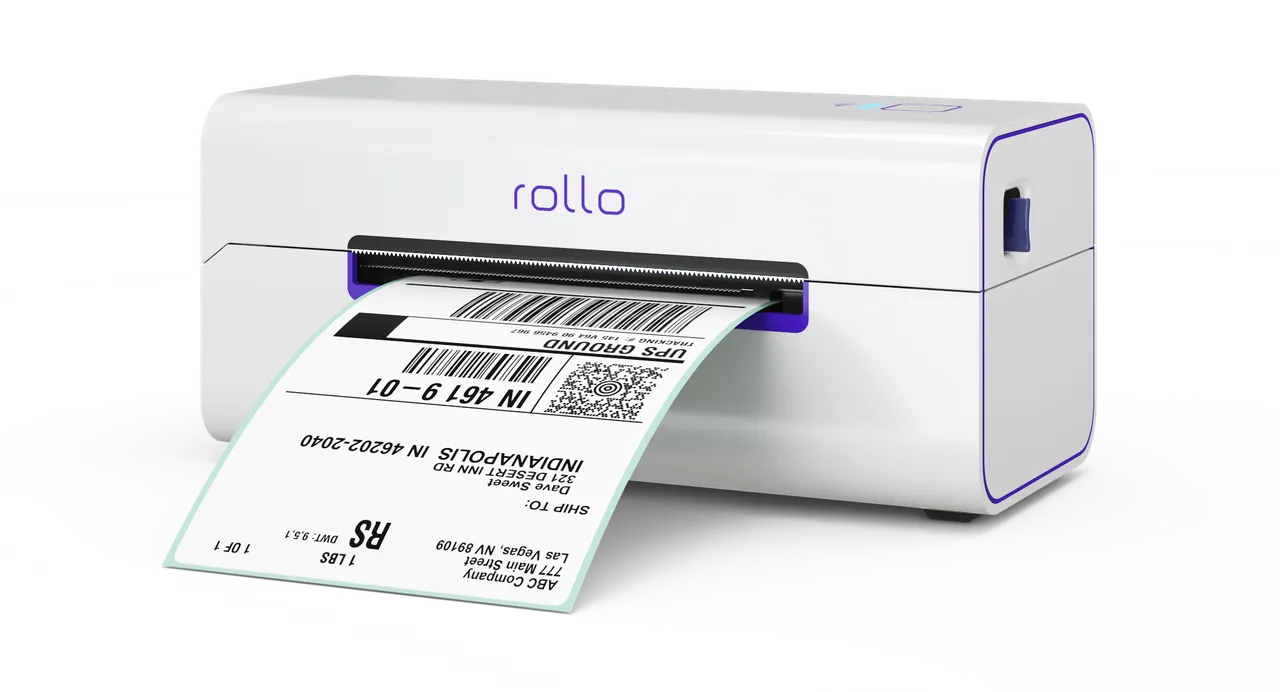
Rollo Biurko komputerowe
Rollo USB X1038
Pierwsza opcja USB, gdy Twoja przesyłka już znajduje się na komputerze Mac lub Windows.
Opracowania i linki do sklepów dotyczą modeli na rynek USA. Przed zakupem sprawdź lokalną dostępność i dokładną wersję regionalną.
W przypadku stałego biurka Mac sprawdź USB i dokładny sterownik. W przypadku Mac, który dzieli drukarkę z iPhone, porównaj udokumentowaną trasę AirPrint. Następnie sprawdź plik, rozmiar papieru i podgląd przed wydrukowaniem partii.
KRÓTKA ODPOWIEDŹ
Opcje udokumentowane przez producenta, a nie ranking. Przed złożeniem zamówienia sprawdź aktualny system operacyjny, dokładny rozmiar etykiety i oprogramowanie.
| Model | Wydrukuj trasę | Dowody | Sprawdzono dokumentację | Zobacz opcje zakupu |
|---|---|---|---|---|
| Rollo USB X1038 | USB ze sterownikiem Rollo; potwierdź swoją aktualną wersję systemu macOS w plikach do pobrania. | Producent ↗ | 2026-10-13 · nie jest to test praktyczny | Zobacz opcje zakupu |
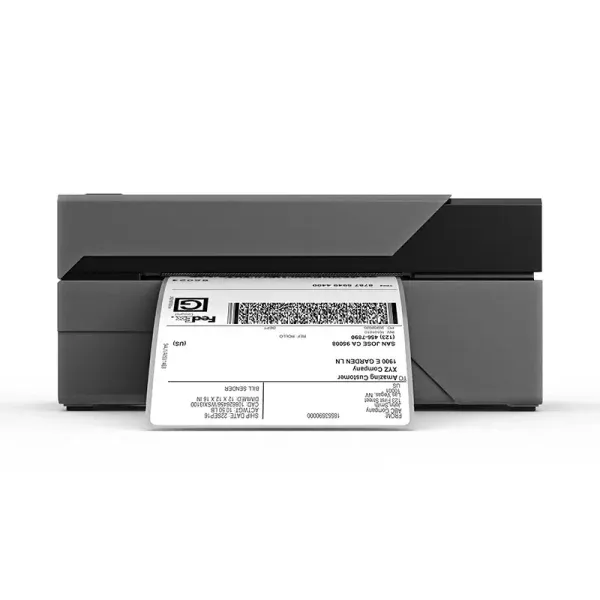
| Rollo Wireless X1040 | AirPrint zamiast Wi-Fi; USB z odpowiednim sterownikiem. | Producent ↗ | 2026-10-13 · nie jest to test praktyczny | Zobacz opcje zakupu |
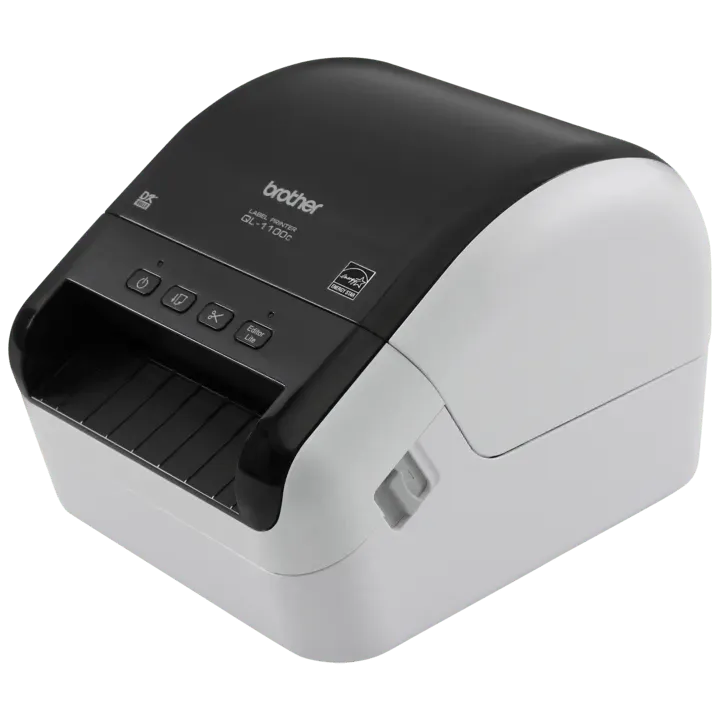
| Brother QL-1100C | USB i P-touch Editor; sprawdź aktualne pliki do pobrania dla Twojej wersji systemu macOS. | Producent ↗ | 2026-10-13 · nie jest to test praktyczny | Zobacz opcje zakupu |
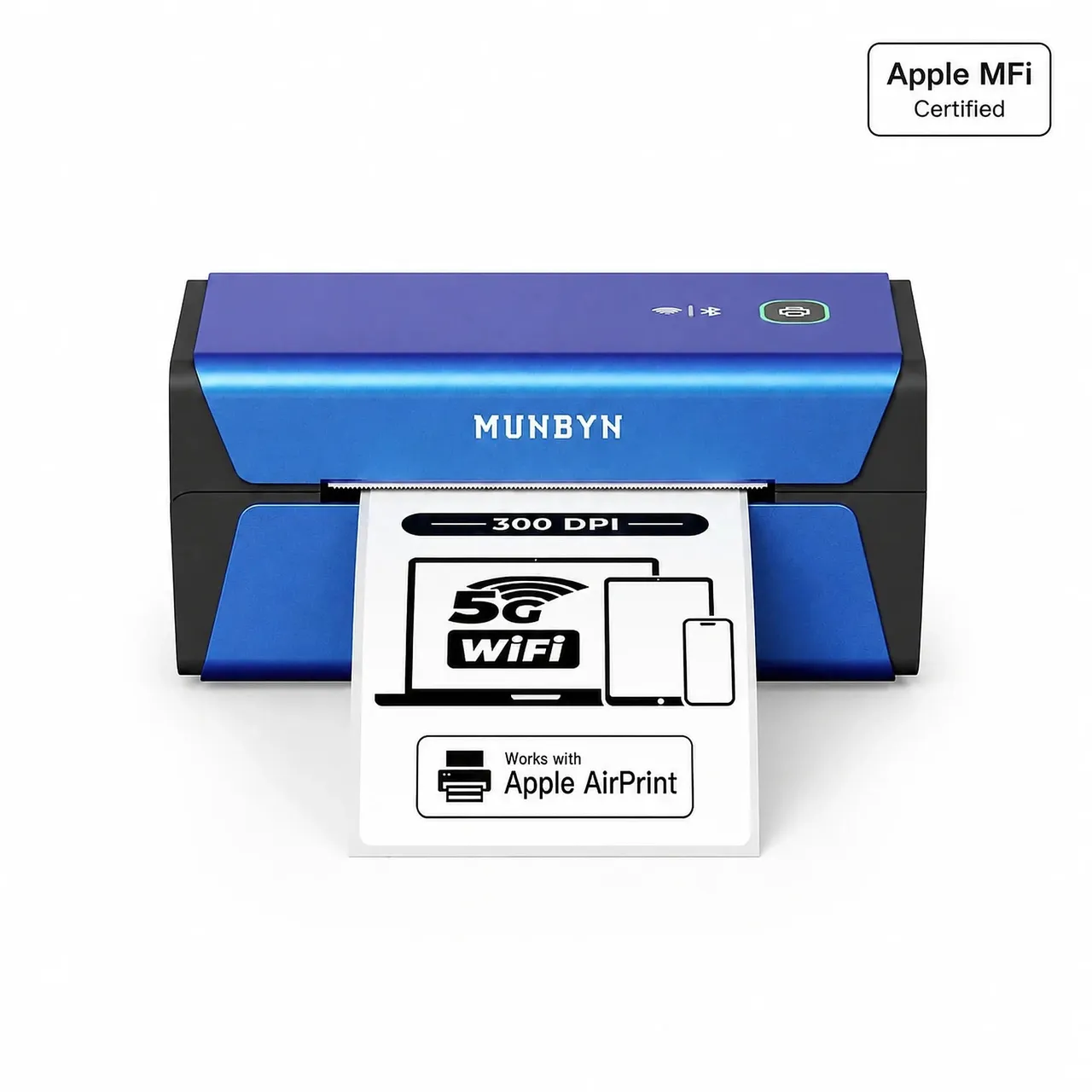
| MUNBYN RW401AP | AirPrint przez Wi-Fi lub udokumentowaną trasę USB. | Producent ↗ | 2026-10-13 · nie jest to test praktyczny | Zobacz opcje zakupu |
W przypadku współdzielonego komputera Mac i telefonu iPhone sprawdź, czy oba urządzenia korzystają z udokumentowanej trasy i mogą dotrzeć do drukarki w wymaganej sieci. Przed złożeniem zamówienia sprawdź aktualną wersję systemu macOS i instalator dla dokładnego modelu.
CO MOGĄ CI POWIEDZIEĆ DOWODY
Porównujemy instrukcje dotyczące konkretnego modelu, oznaczamy sprzeczne specyfikacje i wyjaśniamy etapy przejścia z pliku na papier. Źródła i daty ich sprawdzenia znajdują się obok porad. Zdjęcia producenta i ilustracje produktów są oznakowane; nie jest to też zdjęcie z naszych własnych testów sprzętu.
Nie testowaliśmy fizycznie czasu konfiguracji, jakości druku, czytelności kodów kreskowych ani niezawodności. Obsługiwana trasa nie jest mierzonym wynikiem wydajności, a kolejność kandydatów nie jest wynikiem.
Rollo X1038 jest kandydatem na komputer USB. Rollo X1040 i wybrany US RW401AP stanowią alternatywę dla AirPrint; Brother QL-1100C warto zbadać pod kątem rolek DK i ich noża. Są to kandydaci zorientowani na zadania, a nie ranking mierzonych jakości.
Jeśli drukarka będzie również obsługiwać iPhone, sprawdź osobno jej trasę telefoniczną. Obsługa komputera USB nie mówi nic o bezpośrednim drukowaniu z telefonu. Podobnie plakietka Bluetooth nie stanowi dowodu na to, że drukarka działa z dowolną aplikacją Mac.
Zapisz dokładną wersję Mac, procesora i systemu macOS. Otwórz pliki do pobrania producenta, aby uzyskać dokładny model drukarki i sprawdź odpowiednie instrukcje instalacji i konfiguracji. Stare twierdzenie dotyczące minimalnej wersji systemu macOS nie stanowi weryfikacji Twojej bieżącej wersji.
Nagraj osobno każdy wymagany kabel do transmisji danych, adapter USB-C i oprogramowanie. Nagrana funkcja automatycznego przycinania Brother jest specyficzna dla Windows; nie dodawaj go do uzasadnienia zakupu Mac. Opcje sprzętu są udokumentowane w powiązanych dokumentacjach i nie zostały fizycznie zatwierdzone przez firmę Atlas.
Dokumenty Apple otwierają plik w Podglądzie, wybierają Plik → Drukuj i dostosowują wybór strony, obrót i skalę. Rozmiar papieru to osobny wybór; dostępne ustawienia zależą od drukarki i aplikacji.
Podgląd wydruku daje wskazówki, a nie test czytelności kodów kreskowych. Sugerowana przez nas sekwencja diagnostyczna polega na porównaniu strony źródłowej, załadowanej etykiety i wybranego papieru przed zmianą skali.
Shopify rozróżnia eksport termiczny, Letter i A4 i może generować oddzielne PDF dla dokumentów o różnych rozmiarach. Zamiast zakładać, że nazwa platformy gwarantuje bezpośrednią integrację z drukarką, sprawdź faktycznie otrzymany plik.
Rolki Brother DK i kompatybilne media bezpośrednio termiczne to różne założenia dostaw. Porównaj odpowiedni pakiet dla każdego kandydata w kalkulatorze kosztów. Nie zmierzyliśmy żadnych wyników dotyczących marnotrawstwa, jakości skanowania ani trwałości tych modeli.
BADANI KANDYDACI
Otwórz dokumentację, aby zapoznać się z ograniczeniami tras urządzeń i dokładnymi uwagami dotyczącymi modelu.
Rollo Biurko komputerowe
Pierwsza opcja USB, gdy Twoja przesyłka już znajduje się na komputerze Mac lub Windows.
Rollo Trasa bezprzewodowa
Wi-Fi i AirPrint dla stanowiska wysyłkowego, które nie jest powiązane z jednym komputerem.
Brother Biurko cięte na wymiar
Wielkoformatowe etykiety DK i automatyczna obcinarka zbudowana w oparciu o komputerowy przepływ pracy USB.
MUNBYN Alternatywa AirPrint
Wybrana wersja 300-dpi US łączy Wi-Fi/AirPrint z komputerową wersją rezerwową USB.
Skorzystaj z instrukcji instalacji konkretnego modelu. Nasza dokumentacja X1038 rejestruje trasę USB ze sterownikiem Rollo; nie generalizuj tego na każdą drukarkę ani nie zakładaj, że stary instalator obsługuje bieżący system macOS.
Nie. Ich wymiary fizyczne są różne. Narzędzie do sprawdzania rozmiaru pokazuje różnice; sprawdź plik i nośnik oczekiwany przez drukarnię i firmę wysyłkową.
Nie. Najpierw sprawdź wymiary dokumentu, wybrany papier i wyświetl podgląd. Zmniejszenie całego arkusza z małą etykietą może wyjaśniać niewielkie wydruki; wypełnienie papieru może przyciąć zawartość. Lepszym punktem wyjścia jest eksport pasujących etykiet.
Nie przeprowadzono testów sprzętu/systemu operacyjnego. Sprawdź aktualne wymagania producenta dotyczące Twojego dokładnego Mac i modelu; wymieniona trasa Mac nie jest certyfikatem testowym Atlas.
MOŻLIWE DO ŚLEDZENIA, NIE ZROBIONE NA TRUST
Dokumentacja producenta stanowi dowód specyfikacji, a nie niezależny test wydajności.