Mac 用配送ラベル プリンター: USB、AirPrint および 4×6 のセットアップ
固定 Mac デスクの場合は、USB と正確なドライバーを調査してください。 iPhone とプリンターを共有する Mac の場合は、文書化された AirPrint ルートを比較します。次に、バッチを印刷する前に、ファイル、用紙サイズ、プレビューを確認します。
短い答え
価格を比べる前に、Macでの接続方法を確認しましょう。
メーカー資料に基づく候補であり、ランキングではありません。注文前に、現在使っているOS、正確なラベル寸法、ソフトウェアを確認してください。
| モデル | ルートを印刷する | 証拠 | 資料の確認日 | 購入オプションを参照 |
|---|---|---|---|---|
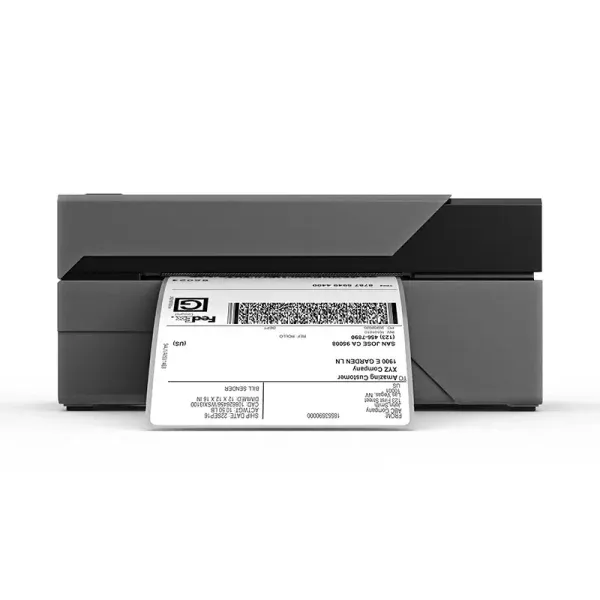
| Rollo USB X1038 | USB と Rollo ドライバー。ダウンロードで現在の macOS バージョンを確認してください。 | メーカー ↗ | 2026-10-13 · 実践的なテストではありません | 購入オプションを参照 |
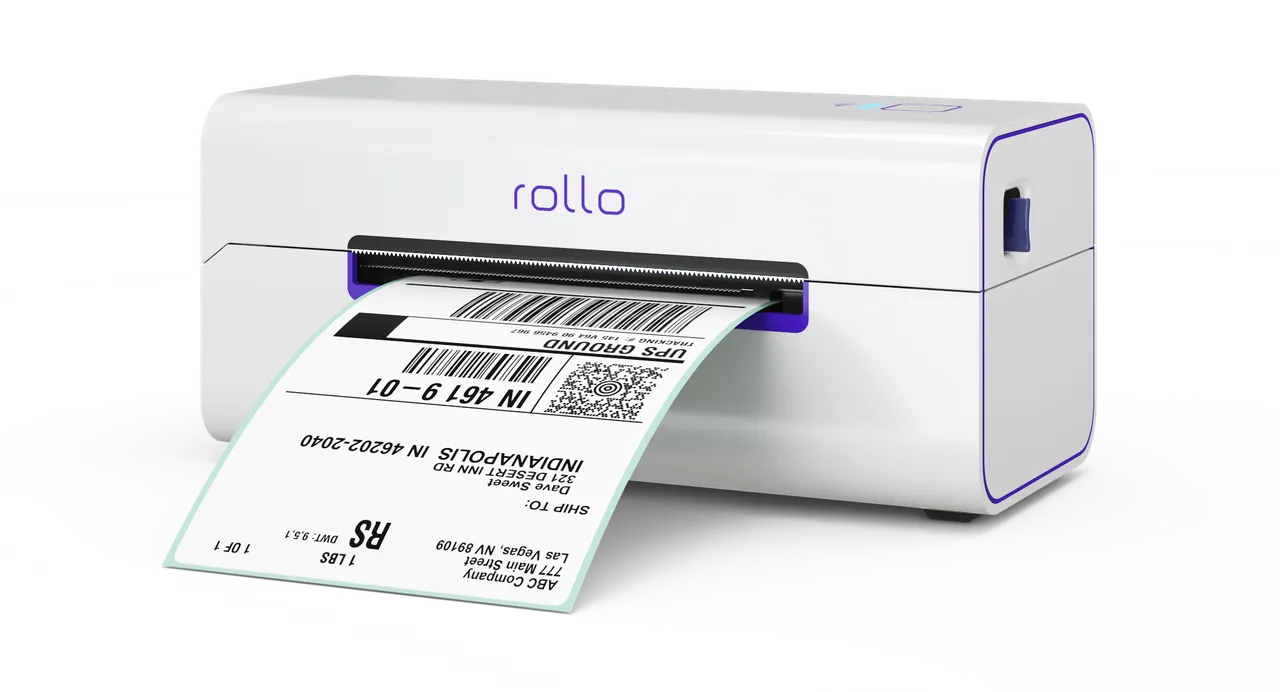
| Rollo Wireless X1040 | AirPrint 対 Wi-Fi;該当するドライバーを使用した USB。 | メーカー ↗ | 2026-10-13 · 実践的なテストではありません | 購入オプションを参照 |
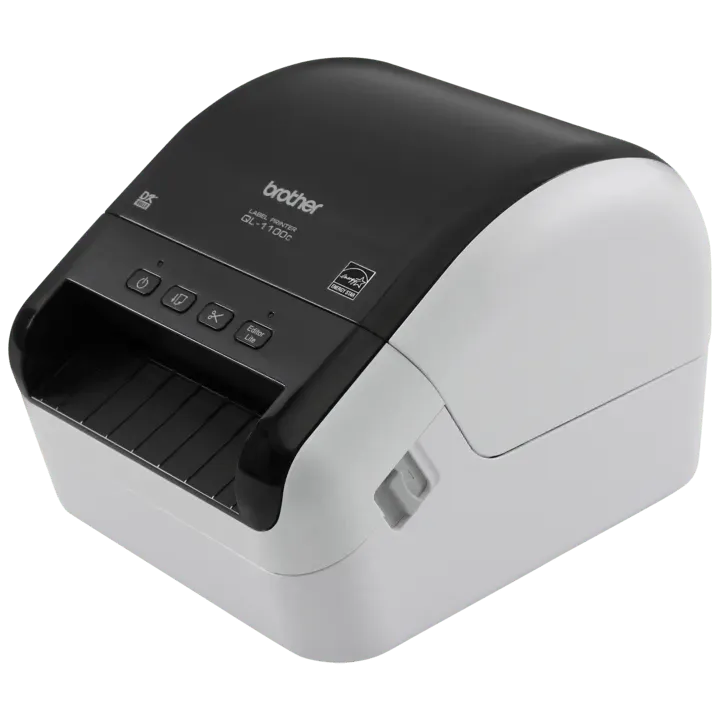
| Brother QL-1100C | USB および P-touch Editor; macOS バージョンの現在のダウンロードを確認してください。 | メーカー ↗ | 2026-10-13 · 実践的なテストではありません | 購入オプションを参照 |
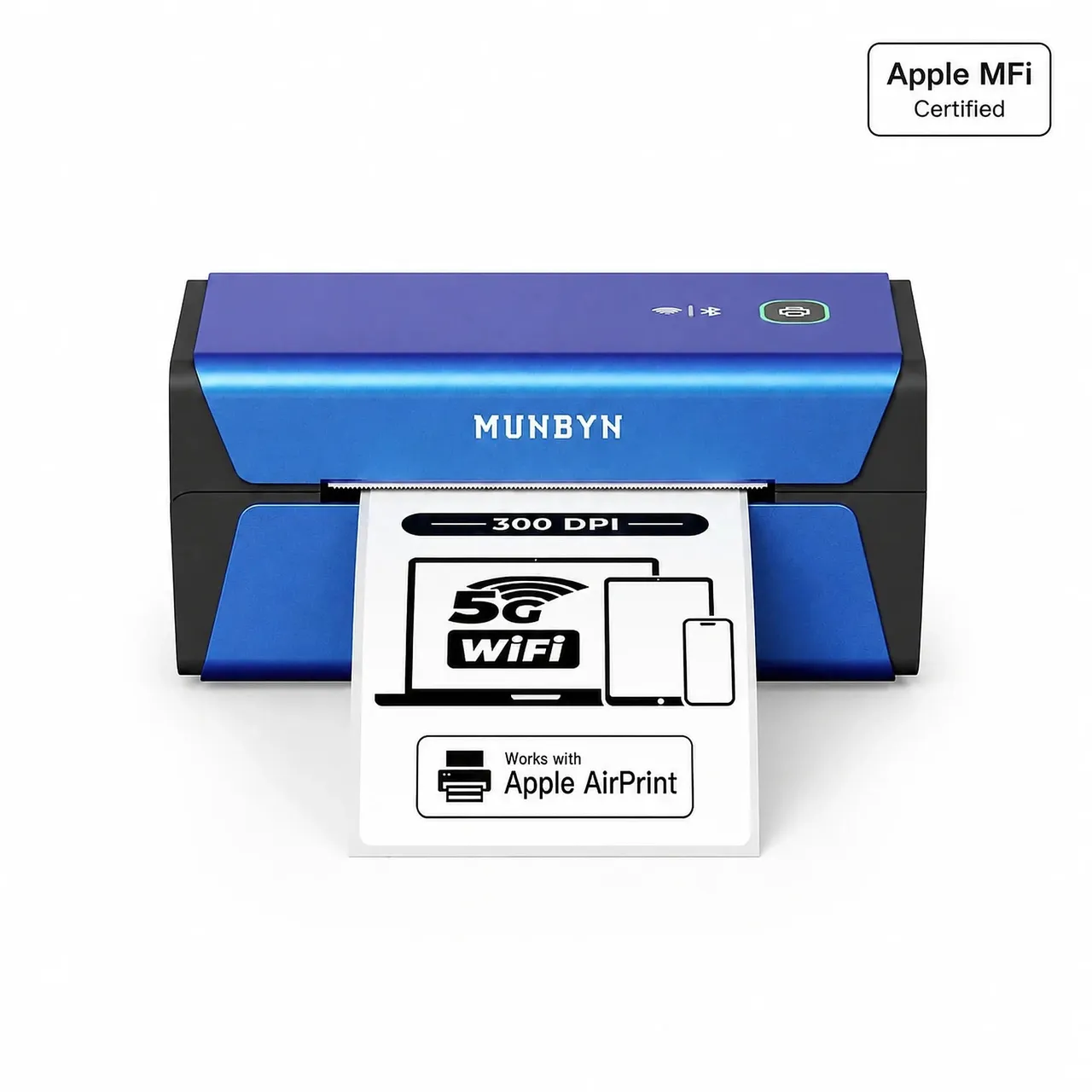
| MUNBYN RW401AP | Wi-Fi 経由の AirPrint、または文書化された USB ルート。 | メーカー ↗ | 2026-10-13 · 実践的なテストではありません | 購入オプションを参照 |
Mac のセットアップを選択します。
- USB: Rollo USB X1038 または Brother QL-1100C;現在のドライバーとケーブルを確認してください。
- AirPrint: Rollo Wireless X1040 または MUNBYN RW401AP;ネットワークと正確なバリアントを確認してください。
Mac と iPhone を共有している場合は、両方のデバイスが文書化されたルートを使用し、必要なネットワーク上のプリンターに到達できることを確認します。注文する前に、現在の macOS バージョンとインストーラーで正確なモデルを確認してください。
証拠からわかること
Documented routes.発明されたテスト結果はありません。
正確なモデルの命令を比較し、矛盾する仕様にフラグを立て、ファイルから紙への手順を説明します。情報源とそのチェック日はアドバイスの横にあります。メーカーの画像と製品のイラストにはラベルが付けられています。どちらも当社独自のハードウェア テストの写真ではありません。
セットアップ時間、印刷品質、バーコードの読み取り可能性、または信頼性を物理的にテストしていません。サポートされているルートは測定されたパフォーマンス結果ではなく、候補の順序はスコアではありません。
手持ちのデスクのルートを選択してください。
Rollo X1038 は、コンピューター USB の候補です。 Rollo X1040 および選択された US RW401AP は、AirPrint の代替手段を提供します。 Brother QL-1100C は、DK ロールとそのカッターについて調査する価値があります。これらはタスクベースの候補であり、測定された品質ランキングではありません。
iPhoneでも使う場合は、スマートフォン用の接続方法を別に確認してください。パソコンからUSBで印刷できても、スマートフォンから直接印刷できるとは限りません。同じように、Bluetooth対応の表示だけでは、どのMacアプリからでも印刷できる証拠にはなりません。
ドライバー チェックを有用なほど具体的にします。
正確な Mac、プロセッサー、macOS のバージョンを書き留めます。正確なプリンター モデルについてはメーカーのダウンロードを開いて、該当するインストーラーとセットアップ手順を確認してください。古い最小 macOS の主張は、現在のバージョンを検証するものではありません。
必要なデータ ケーブル、USB-C アダプター、およびソフトウェアを個別に記録します。 Brother の記録された自動トリミング機能は Windows 固有です。 Mac の購入理由に追加しないでください。ハードウェア オプションはリンクされた書類に文書化されており、Atlas によって物理的に検証されていません。
- 正確なモデルと地域構成。
- メーカーからダウンロードされる現在の OS/プロセッサ要件。
- そのモデルのソフトウェア ルートで利用可能な用紙サイズ。
- サプライ品、ホルダー、データ ケーブルが実際のバンドルに含まれています。
プレビューを通じて PDF を 1 回実行します。
Apple ドキュメントでは、プレビューでファイルを開き、「ファイル」→「印刷」を選択し、ページ選択、回転、スケールを調整します。用紙サイズは個別に選択できます。利用可能な設定はプリンターとアプリケーションによって異なります。
- サービスがサポートしている場合は、出荷書類をラベル サイズの形式でダウンロードします。原本のコピーを保管しておいてください。
- プレビューで開き、「ファイル」→「印刷」を選択します。記憶されているオフィスのプリンターのプリセットではなく、目的のプリンターを選択します。
- Choose the paper size that matches the loaded media.実際の 4 × 6 インチのドキュメントとストックの場合は、寸法と 100% スケールを一致させることから始めます。送信する前にプレビューを確認してください。
- 関連するページを 1 つだけ選択してください。梱包明細や税関ページをラベルのみのジョブに含めないでください。
- 完全な出力を物理的にチェックした後、そのプリンター、メディア、ドキュメント タイプのプリセットを保存します。それらのいずれかが変更された場合は、再確認してください。
- Apple: プレビューで PDF と画像を印刷 ↗ · チェック済み
- Apple: Mac で用紙サイズを選択 ↗ · チェック済み
ラベルが小さく見えたり、横向きに見えたり、切り取られたりする理由。
バーコードの読み取りテストではなく、印刷プレビューがヒントを提供します。弊社が推奨する診断手順は、スケールを変更する前に、ソース ページ、セットされたラベル、および選択した用紙を比較することです。
- Tiny: ファイルが小さなラベルを含むレター/A4 ページであるかどうかを確認します。シート全体を縮小するのではなく、正しくエクスポートすることをお勧めします。
- 横: ページの向きを選択した用紙と比較します。回転した 6 × 4 文書と異なるサイズの文書を区別します。
- クリップ済み: 塗りつぶしまたは別のスケール/クロップ設定によってコンテンツが削除されているかどうかを検査します。ソースを復元し、バーコードを引き伸ばすのではなく、一致する形式を選択します。
- サイズがありません: モデルの正確な用紙/メディアの指示を使用してください。 macOS のカスタム用紙サイズでは、サポートされていない形式に対するプリンターのサポートは作成されません。
- Apple: プレビューで PDF と画像を印刷 ↗ · チェック済み
- Apple: Mac で用紙サイズを選択 ↗ · チェック済み
プラットフォーム ファイルとラベル供給品は依然として重要です。
Shopify は、サーマル、レター、および A4 エクスポートを区別し、異なるサイズのドキュメントに対して個別の PDF を生成できます。プラットフォーム名がプリンターの直接統合を保証すると仮定するのではなく、実際に受信したファイルを確認してください。
Brother DK ロールと互換性のあるダイレクトサーマルメディアは、供給の前提条件が異なります。コスト計算ツールで各候補の正しいパックを比較します。これらのモデルの無駄、スキャン品質、耐久性の測定結果はありません。
- Shopify: ラベル、梱包明細、税関書類の印刷 ↗ · チェック済み
調査された候補者
評決ではなく候補者リスト。
デバイス ルートの制限と正確なモデルのメモについては、ドシエを開いてください。
MUNBYN AirPrint の代替案
MUNBYN RW401AP
選択した 300-dpi US バージョンは、Wi-Fi/AirPrint とコンピューター USB フォールバックを組み合わせたものです。
役立つフォローアップの質問。
USB ラベル プリンターには Mac ドライバーが必要ですか?
正確なモデルの取り付け手順を使用してください。 X1038 ドシエには、Rollo ドライバーを使用した USB ルートが記録されています。これをすべてのプリンターに一般化したり、古いインストーラーが現在の macOS をサポートしていると想定したりしないでください。
4 × 6、100 × 150 mm と A6 は同じですか?
いいえ、物理的な寸法が異なります。サイズチェッカーは違いを示します。プリンターと配送サービスが期待するファイルとメディアを確認してください。
常に「フィットするように拡大縮小」を使用する必要がありますか?
いいえ。最初にドキュメントの寸法、選択した用紙、およびプレビューを検査してください。小さなラベルを付けてシート全体を縮小すると、出力が小さくなる可能性があります。紙を埋めるとコンテンツが切り取られる可能性があります。一致するラベルのエクスポートから開始することをお勧めします。
Apple Silicon の互換性をテストしましたか?
ハードウェア/OS テストは実行されていません。正確な Mac とモデルについては、メーカーの現在の要件を確認してください。リストされている Mac ルートは Atlas テスト証明書ではありません。
追跡可能、TRUST では撮影されていません
アドバイスの裏側。
メーカーの文書は仕様の証拠であり、独立した性能テストではありません。
- Rollo X1038 製品の詳細と USB 要件 メーカー · 2026-10-21 チェック済み
- Rollo:iPhoneとiPadでのAirPrintファイル形式 サポート · 確認日 2026-11-25
- Rollo X1040 製品仕様 メーカー · 2026-10-21 チェック済み
- Rollo の初回使用セットアップと OS の制限 サポート · 2026-10-13 をチェック
- X1040 USB フォールバック要件 サポート · 2026-10-13 をチェック
- Brother QL-1100C US 仕様と要件 メーカー · 2026-10-13 チェック済み
- MUNBYN RW401AP US SKU と仕様 メーカー · 2026-10-13 チェック済み
- RW401AP ルート別用紙サイズ サポート · 2026-10-13 をチェック
- Apple: プレビューで PDF と画像を印刷する サポート · 2026-10-18 をチェック
- Apple: Mac で用紙サイズを選択してください サポート · 2026-10-18 をチェック
- Shopify: ラベル、梱包明細、税関書類の印刷 サポート · 2026-10-18 をチェック