Rollo Der Computertisch
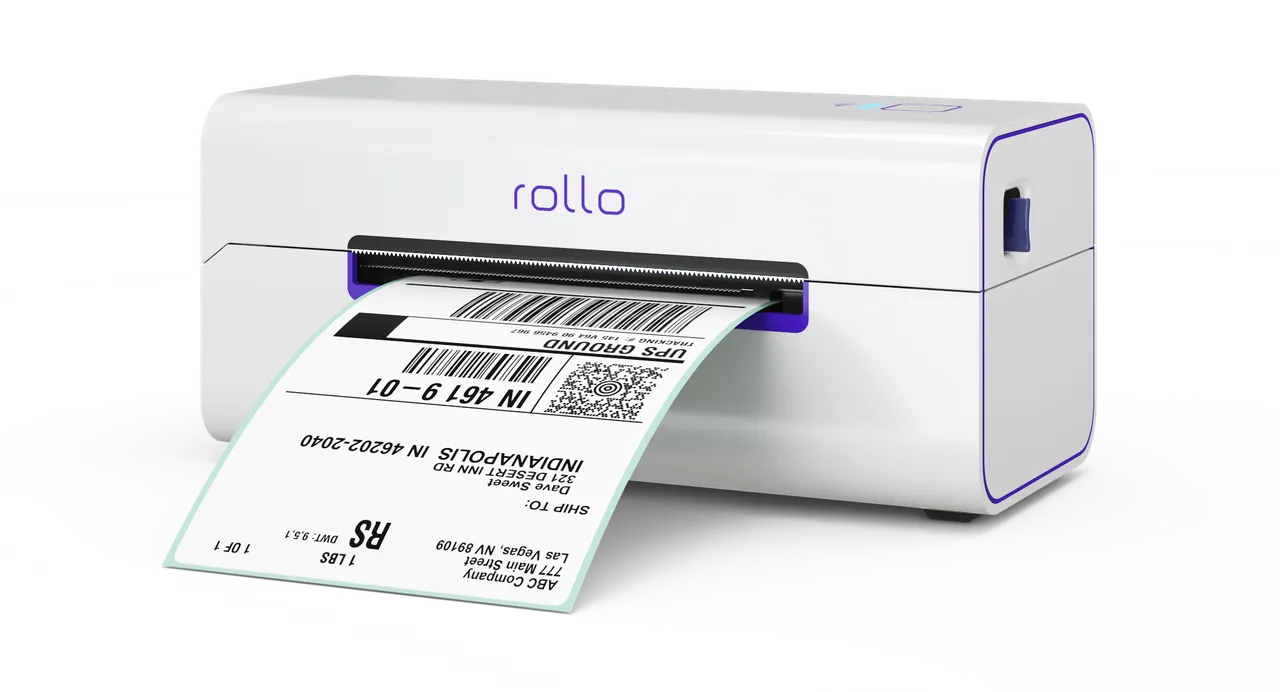
Rollo USB X1038
Eine USB-First-Option, wenn Ihre Versandarbeit bereits auf einem Mac- oder Windows-Computer läuft.
Unsere Recherche und Händlerlinks beziehen sich auf US-Modelle. Prüfen Sie vor dem Kauf die Verfügbarkeit vor Ort und die genaue regionale Ausführung.
Untersuchen Sie für einen festen Mac-Schreibtisch USB und den genauen Treiber. Vergleichen Sie für einen Mac, der einen Drucker mit einem iPhone teilt, eine dokumentierte AirPrint-Route. Überprüfen Sie dann die Datei, das Papierformat und die Vorschau, bevor Sie einen Stapel drucken.
DIE KURZE ANTWORT
Vom Hersteller dokumentierte Optionen, kein Ranking. Überprüfen Sie vor der Bestellung das aktuelle Betriebssystem, die genaue Etikettengröße und die Software.
| Modell | Route drucken | Beweise | Dossier geprüft | Siehe Kaufoptionen |
|---|---|---|---|---|
| Rollo USB X1038 | USB mit dem Rollo-Treiber; Bestätigen Sie Ihre aktuelle macOS-Version in den Downloads. | Hersteller ↗ | 2026-10-13 · kein praktischer Test | Siehe Kaufoptionen |
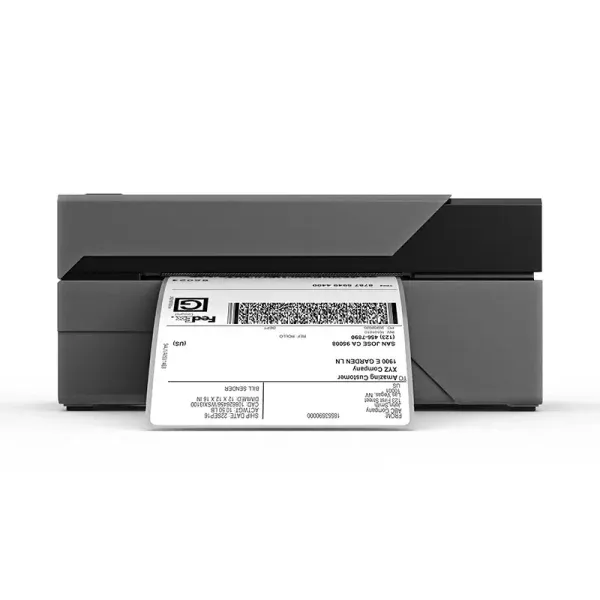
| Rollo Wireless X1040 | AirPrint über Wi-Fi; USB mit dem entsprechenden Treiber. | Hersteller ↗ | 2026-10-13 · kein praktischer Test | Siehe Kaufoptionen |
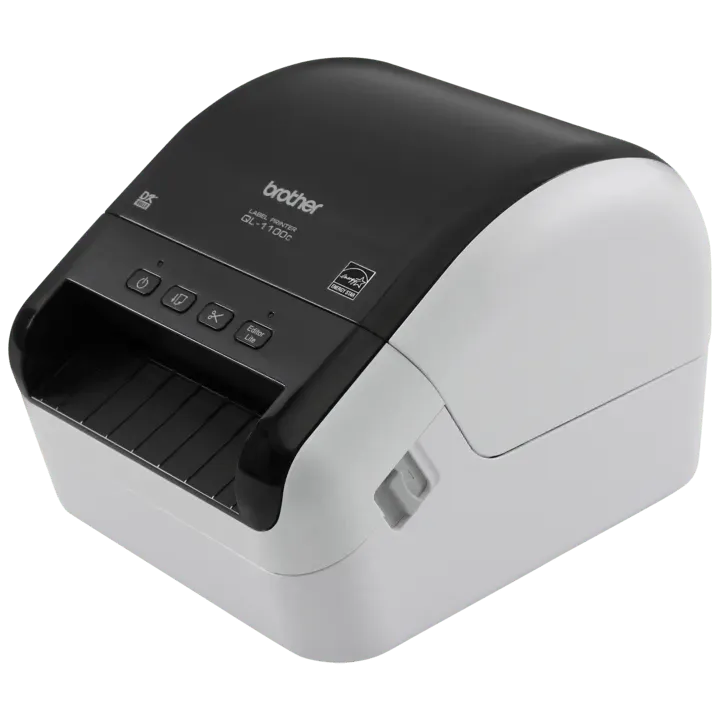
| Brother QL-1100C | USB und P-touch Editor; Überprüfen Sie die aktuellen Downloads für Ihre macOS-Version. | Hersteller ↗ | 2026-10-13 · kein praktischer Test | Siehe Kaufoptionen |
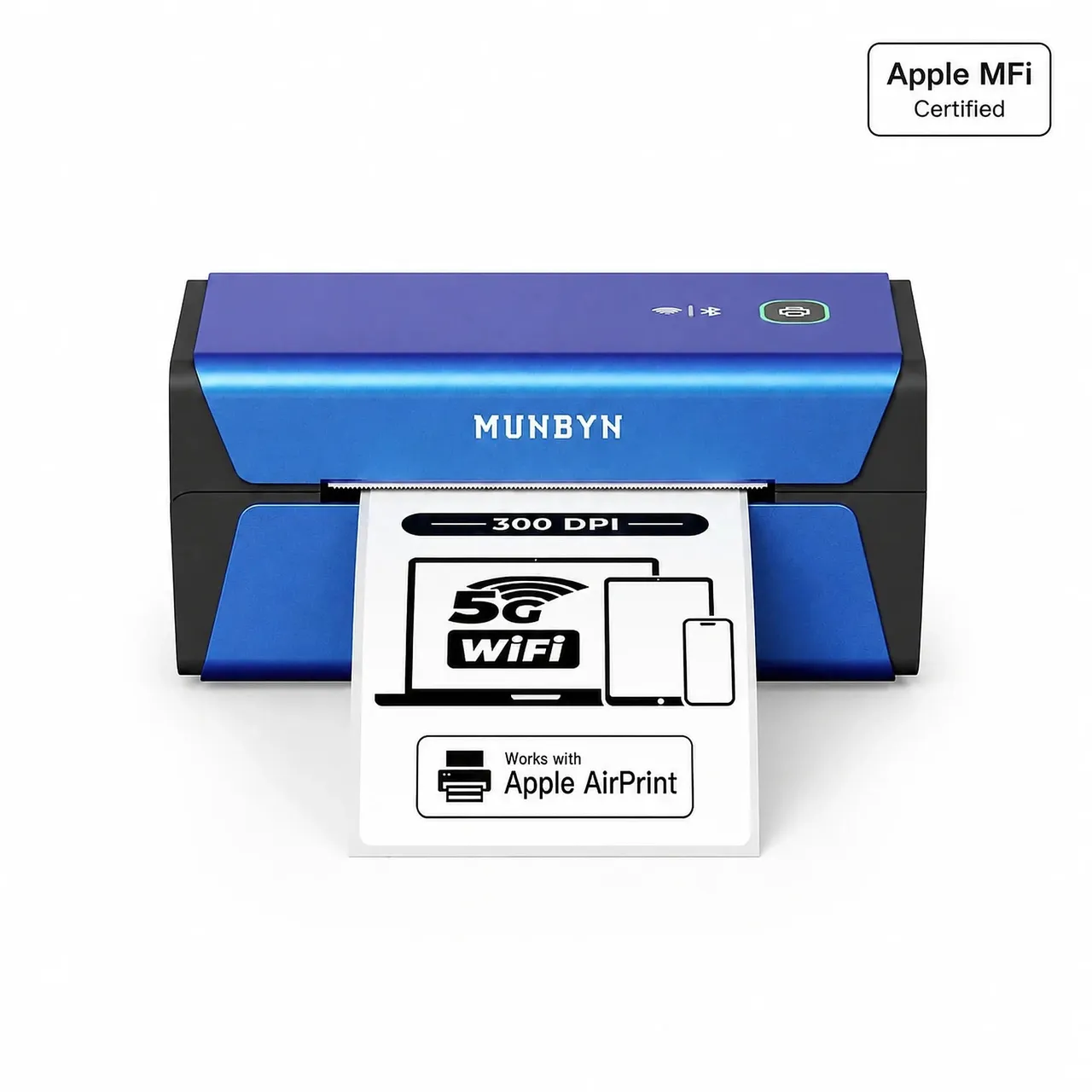
| MUNBYN RW401AP | AirPrint über Wi-Fi oder die dokumentierte USB-Route. | Hersteller ↗ | 2026-10-13 · kein praktischer Test | Siehe Kaufoptionen |
Stellen Sie bei einem gemeinsam genutzten Mac und iPhone sicher, dass beide Geräte eine dokumentierte Route verwenden und den Drucker im erforderlichen Netzwerk erreichen können. Überprüfen Sie vor der Bestellung die aktuelle macOS-Version und das Installationsprogramm für das genaue Modell.
WAS IHNEN DIE BEWEISE SAGEN KÖNNEN
Wir vergleichen genaue Modellanweisungen, kennzeichnen widersprüchliche Spezifikationen und erläutern die Schritte von der Datei zur Papierausgabe. Neben den Hinweisen stehen Quellenangaben und deren Prüfdaten. Herstellerbilder und Produktabbildungen sind gekennzeichnet; Es handelt sich auch nicht um ein Foto aus unseren eigenen Hardwaretests.
Wir haben die Einrichtungszeit, die Druckqualität, die Barcode-Lesbarkeit oder die Zuverlässigkeit nicht physisch getestet. Eine unterstützte Route ist kein gemessenes Leistungsergebnis und die Reihenfolge der Kandidaten ist keine Bewertung.
Rollo X1038 ist der Computer-USB-Kandidat. Rollo X1040 und der ausgewählte US RW401AP bieten AirPrint-Alternativen; Brother QL-1100C ist eine Untersuchung für DK-Rollen und deren Schneidegerät wert. Dabei handelt es sich um aufgabenbasierte Kandidaten, nicht um ein gemessenes Qualitätsranking.
Wenn ein Drucker auch einen iPhone bedient, überprüfen Sie seine Telefonroute separat. Der Computer-USB-Support sagt nichts über den direkten Telefondruck aus. Ebenso ist ein Bluetooth-Abzeichen kein Beweis dafür, dass der Drucker von einer Mac-Anwendung aus funktioniert.
Notieren Sie sich Ihre genaue Mac-, Prozessor- und macOS-Version. Öffnen Sie die Downloads des Herstellers für das genaue Druckermodell und prüfen Sie die entsprechenden Installations- und Einrichtungsanweisungen. Ein alter Mindest-MacOS-Anspruch ist keine Bestätigung Ihrer aktuellen Version.
Notieren Sie alle erforderlichen Datenkabel, USB-C-Adapter und Software separat. Die aufgezeichnete automatische Zuschneidefunktion von Brother ist Windows-spezifisch; Fügen Sie es nicht zu einer Mac-Kaufbegründung hinzu. Hardwareoptionen sind in den verknüpften Dossiers dokumentiert und werden von Atlas nicht physisch validiert.
Apple-Dokumente öffnen eine Datei in der Vorschau, wählen Datei → Drucken und passen Seitenauswahl, Drehung und Skalierung an. Das Papierformat ist eine separate Auswahl; Die verfügbaren Einstellungen hängen vom Drucker und der Anwendung ab.
Eine Druckvorschau gibt Hinweise, kein Barcode-Lesbarkeitstest. Unsere empfohlene Diagnosesequenz besteht darin, die Quellseite, das eingelegte Etikett und das ausgewählte Papier zu vergleichen, bevor der Maßstab geändert wird.
Shopify unterscheidet Thermo-, Letter- und A4-Exporte und kann separate PDFs für Dokumente unterschiedlicher Größe erstellen. Überprüfen Sie die Datei, die Sie tatsächlich erhalten haben, und gehen Sie nicht davon aus, dass der Plattformname eine direkte Druckerintegration garantiert.
Bei Brother DK-Rollen und kompatiblen Direktthermomedien handelt es sich um unterschiedliche Lieferannahmen. Vergleichen Sie im Kostenrechner für jeden Kandidaten ein korrektes Paket. Für diese Modelle liegen uns keine gemessenen Abfall-, Scanqualitäts- oder Haltbarkeitsergebnisse vor.
Geforschte Kandidaten
Öffnen Sie das Dossier für Geräteroutenbeschränkungen und genaue Modellhinweise.
Rollo Der Computertisch
Eine USB-First-Option, wenn Ihre Versandarbeit bereits auf einem Mac- oder Windows-Computer läuft.
Rollo Die drahtlose Route
Wi-Fi und AirPrint für einen Versandschalter, der nicht an einen Computer gebunden ist.
Brother Der Schreibtisch nach Maß
Großformatige DK-Etiketten und ein automatischer Schneideplotter, aufgebaut auf einem Computer-USB-Workflow.
MUNBYN Die AirPrint-Alternative
Die ausgewählte 300-dpi US-Version kombiniert Wi-Fi/AirPrint mit Computer-USB-Fallback.
Verwenden Sie die genauen Installationsanweisungen des Modells. Unser X1038-Dossier zeichnet eine USB-Route mit dem Rollo-Treiber auf; Verallgemeinern Sie das nicht auf jeden Drucker und gehen Sie nicht davon aus, dass ein altes Installationsprogramm Ihr aktuelles macOS unterstützt.
Nein. Ihre physikalischen Abmessungen sind unterschiedlich. Der Größenprüfer zeigt die Unterschiede; Überprüfen Sie die von Ihrem Drucker und Versanddienstleister erwarteten Dateien und Medien.
Nein. Überprüfen Sie zunächst die Dokumentabmessungen und das ausgewählte Papier und zeigen Sie eine Vorschau an. Das Verkleinern eines ganzen Blatts mit einem kleinen Etikett kann eine Erklärung für die geringe Ausgabe sein; Beim Füllen des Papiers kann der Inhalt abgeschnitten werden. Ein passender Etikettenexport ist ein besserer Ausgangspunkt.
Es wurden keine Hardware-/Betriebssystemtests durchgeführt. Überprüfen Sie die aktuellen Anforderungen des Herstellers für Ihr genaues Mac und Modell. Eine aufgeführte Mac-Route ist kein Atlas-Testzertifikat.
RÜCKVERFOLGBAR, NICHT AUF TRUST ÜBERNOMMEN
Die Herstellerdokumentation ist ein Nachweis der Spezifikationen und kein unabhängiger Leistungstest.